چطور قابلیت‌های هوش مصنوعی اپل را در آیفون و مک فعال کنیم؟

چطور قابلیت‌های هوش مصنوعی اپل را در آیفون و مک فعال کنیم؟ فعال کردن قابلیت‌های هوش مصنوعی در آیفون و مک به کاربران این امکان را می‌دهد که از ویژگی‌های هوشمند و پیشرفته‌ای مانند Siri، پیشنهادات هوشمند، شناسایی تصاویر، و ترجمه بهره‌مند شوند. این قابلیت‌ها تجربه کاربری بهتری را فراهم می‌کنند و کار با دستگاه‌ها را ساده‌تر و سریع‌تر می‌سازند. برای فعال‌سازی این امکانات، کاربران باید به تنظیمات سیستم‌عامل‌های iOS و macOS مراجعه کرده و ویژگی‌های مربوطه را فعال کنند. از Siri گرفته تا قابلیت‌های یادگیری ماشینی در Photos و ترجمه، هرکدام به‌طور مجزا قابل مدیریت و شخصی ‌سازی هستند. دانلود نسخه‌ بتای توسعه ‌دهنده iOS 18.1 دسترسی به قابلیت‌های هوش مصنوعی اپل در نسخه بتای توسعه‌دهنده iOS 18.1 امکان‌پذیر است. اما به دلیل وجود باگ‌ها در این نسخه، توصیه می‌کنیم تا انتشار نسخه نهایی صبر کنید. اگر همچنان تمایل به دانلود نسخه بتا دارید، مراحل زیر را دنبال کنید: 1. به بخش Settings آیفون خود بروید و روی General ضربه بزنید. 2. Software Update را انتخاب کنید. 3. وارد Beta Updates شوید. 4. گزینه iOS 18.1 Developer Beta را انتخاب کنید. 5. به صفحه قبل بازگردید و روی Download and Install ضربه بزنید. 6. پس از وارد کردن رمز عبور و موافقت با شرایط، منتظر دانلود و نصب نسخه بتا باشید. دانلود نسخه بتای مک‌او‌اس سکویا سیستم‌عامل جدید مک‌او‌اس با نام Sequoia، امکانات هوش مصنوعی اپل را در دسترس کاربران قرار می‌دهد. اگرچه نسخه نهایی این سیستم‌عامل هنوز منتشر نشده، نسخه بتای آن برای کاربران موجود است. پیشنهاد می‌شود تا انتشار نسخه نهایی صبر کنید تا از باگ‌های نسخه بتا دور بمانید. اما اگر قصد دارید نسخه بتا را نصب کرده و از قابلیت‌های هوش مصنوعی استفاده کنید، مراحل زیر را دنبال کنید: 1. ابتدا System Settings را در مک خود باز کنید. 2. به بخش General بروید و Software Update را انتخاب کنید. 3. گزینه Beta Updates را انتخاب کرده و macOS Sequoia Developer Beta را فعال کنید. 4. به صفحه قبل بازگردید و روی Download and Install کلیک کنید. 5. پس از موافقت با شرایط و ضوابط، منتظر بمانید تا نسخه بتای macOS Sequoia دانلود و نصب شود. وارد بخش General شوید و گزینه Software Update را انتخاب کنید. سپس Beta Updates را فعال کنید. از منوی کشویی گزینه macOS Sequoia Public Beta را انتخاب کنید. سپس روی Done کلیک کنید تا سیستم شما شروع به بررسی آپدیت‌های موجود کند. پس از پایان فرایند بررسی، در پنجره باز شده گزینه‌ی Upgrade Now را انتخاب کنید. آموزش دسترسی به هوش مصنوعی اپل هوش مصنوعی اپل در قالب چندین سرویس و ویژگی ارائه می‌شود که شامل Siri، Core ML، و قابلیت‌های یادگیری ماشینی در دستگاه‌های اپل مانند iPhone، iPad و Mac است. این ابزارها و فناوری‌ها برای توسعه‌دهندگان و کاربران عادی طراحی شده‌اند. در اینجا چگونگی دسترسی به این قابلیت‌ها توضیح داده می‌شود: 1. دستیار صوتی Siri • Siri یکی از ابزارهای هوش مصنوعی اپل است که می‌توانید از طریق دستگاه‌های اپل به آن دسترسی داشته باشید. • فعال‌سازی Siri: به تنظیمات دستگاه بروید، گزینه‌ی "Siri & Search" را انتخاب کنید و سپس Siri را فعال کنید. • استفاده از Siri: با گفتن "Hey Siri" یا نگه داشتن دکمه‌ی کناری یا هوم، Siri را فعال کنید و دستورات خود را بدهید. 2. برای توسعه ‌دهندگانCore ML) ) • Core ML یک چارچوب برای استفاده از مدل‌های یادگیری ماشینی در برنامه‌ها است. • شروع کار با Core ML: o برای استفاده از Core ML، به برنامه Xcode نیاز دارید. می‌توانید مدل‌های یادگیری ماشینی را وارد کنید و از آنها در برنامه‌های iOS و macOS استفاده کنید. o مدل‌های پیش‌ساخته را از منابعی مانند Create ML یا دیگر مدل‌های شخص ثالث دریافت کنید و آنها را با استفاده از Core ML در برنامه‌های خود پیاده‌سازی کنید. 3. اپلیکیشن‌های مبتنی بر هوش مصنوعی • اپل برخی از قابلیت‌های هوش مصنوعی را مستقیماً در سیستم‌عامل iOS و macOS ارائه می‌کند. به عنوان مثال، Photos از هوش مصنوعی برای تشخیص چهره و اشیاء در تصاویر استفاده می‌کند. • استفاده از این قابلیت‌ها: بسیاری از این ویژگی‌ها به صورت خودکار در دستگاه‌های اپل فعال هستند. برای مثال، جستجو در Photos به شما امکان می‌دهد تا بر اساس مکان، شخص یا نوع تصویر، عکس‌ها را پیدا کنید. 4. یادگیری ماشینی در دستگاه‌ها • اپل برای امنیت و حفظ حریم خصوصی کاربران، بسیاری از فرایندهای یادگیری ماشینی را به صورت محلی (On-Device) انجام می‌دهد. • استفاده از یادگیری ماشینی در دستگاه: ویژگی‌هایی مانند تایپ پیش‌بینی شده، پیشنهادات Siri، و بهبودهای دوربین از این قابلیت‌ها بهره می‌برند و نیازی به تنظیمات اضافی ندارند. برای دسترسی به ابزارها و سرویس‌های هوش مصنوعی اپل، کافی است که از دستگاه‌های سازگار استفاده کنید و در صورت نیاز، تنظیمات مربوطه را فعال کنی معرفی 10 هوش مصنوعی برتر فهرست ۱۰ هوش مصنوعی برتر که در حال حاضر به عنوان پیشرفته‌ترین و تأثیرگذارترین در زمینه‌های مختلف شناخته می‌شوند، شامل موارد زیر است: ChatGPT (OpenAI) مدل زبان بزرگ که برای تولید متن، پاسخ به سوالات و انجام مکالمات طراحی شده است. این مدل در زمینه‌های مختلف از جمله نوشتن، تحقیق و تعاملات مشتری مورد استفاده قرار می‌گیرد. GPT-4 (OpenAI) نسخه پیشرفته‌تری از ChatGPT که به دلیل توانایی‌های بیشتر در پردازش زبان طبیعی و تولید متن به‌روز شده است. Bard (Google) مدل زبان بزرگ گوگل که برای تولید محتوا، پاسخ به سوالات و تعاملات طبیعی با کاربران طراحی شده است. Claude (Anthropic) مدل زبان مبتنی بر هوش مصنوعی که توسط Anthropic توسعه یافته و بر امنیت و رفتار اخلاقی در تعاملات تمرکز دارد. Watson (IBM) پلتفرم هوش مصنوعی که به طور ویژه برای تحلیل داده‌ها، پردازش زبان طبیعی و یادگیری ماشین توسعه یافته است و در صنایع مختلف مانند بهداشت، مالی و مشتری‌مداری کاربرد دارد. DeepMind (Google) مجموعه‌ای از مدل‌های هوش مصنوعی که به ویژه در زمینه‌های یادگیری عمیق و بازی‌های پیچیده مانند Go و شطرنج برجسته هستند. DALL-E (OpenAI) مدل هوش مصنوعی که به تولید تصاویر و هنرهای بصری از توصیف‌های متنی می‌پردازد. Midjourney مدل هوش مصنوعی جدید برای تولید تصاویر بر اساس توصیف‌های متنی که به ویژه در زمینه‌های طراحی و هنر دیجیتال مورد استفاده قرار می‌گیرد. Stable Diffusion مدل هوش مصنوعی برای تولید تصاویر با کیفیت بالا از توصیف‌های متنی، که به دلیل قدرت و انعطاف‌پذیری‌اش شناخته شده است. Jasper ابزار تولید محتوا بر اساس هوش مصنوعی که به ویژه برای نویسندگان، بازاریابان و تولیدکنندگان محتوا در زمینه تولید متن و ایده‌های خلاقانه کاربرد دارد. این مدل‌ها و ابزارهای هوش مصنوعی به طور گسترده‌ای در صنایع مختلف مورد استفاده قرار می‌گیرند و در حال حاضر در زمینه‌های مختلف از پردازش زبان طبیعی تا تولید محتوا و تحلیل داده‌ها پیشرو هستند. کلام آخر برای بهره‌ گیری کامل از قابلیت‌های هوش مصنوعی اپل در آیفون و مک، ابتدا مطمئن شوید که سیستم‌عامل دستگاه شما به‌ روز است. سپس، قابلیت‌هایی مانند Siri، تایپ پیش‌ بینی شده، و ویژگی‌های یادگیری ماشینی را از طریق تنظیمات فعال کنید. برای توسعه ‌دهندگان، ابزارهایی مانند Core ML در Xcode قابل دسترسی هستند تا بتوانید مدل‌های هوش مصنوعی را در برنامه‌های خود پیاده ‌سازی کنید. با این تنظیمات و ابزارها، می‌توانید از تمامی توانایی‌های هوش مصنوعی اپل به بهترین شکل بهره ‌مند شوید.
فعال کردن قابلیت‌های هوش مصنوعی در آیفون و مک به کاربران این امکان را می‌دهد که از ویژگی‌های هوشمند و پیشرفته‌ای مانند Siri، پیشنهادات هوشمند، شناسایی تصاویر، و ترجمه بهره‌مند شوند. این قابلیت‌ها تجربه کاربری بهتری را فراهم می‌کنند و کار با دستگاه‌ها را ساده‌تر و سریع‌تر می‌سازند. برای فعال‌سازی این امکانات، کاربران باید به تنظیمات سیستم‌عامل‌های iOS و macOS مراجعه کرده و ویژگی‌های مربوطه را فعال کنند. از Siri گرفته تا قابلیت‌های یادگیری ماشینی در Photos و ترجمه، هرکدام به‌طور مجزا قابل مدیریت و شخصی ‌سازی هستند.

دانلود نسخه‌ بتای توسعه ‌دهنده iOS 18.1

دسترسی به قابلیت‌های هوش مصنوعی اپل در نسخه بتای توسعه‌دهنده iOS 18.1 امکان‌پذیر است. اما به دلیل وجود باگ‌ها در این نسخه، توصیه می‌کنیم تا انتشار نسخه نهایی صبر کنید. اگر همچنان تمایل به دانلود نسخه بتا دارید، مراحل زیر را دنبال کنید:

  1. به بخش Settings آیفون خود بروید و روی General ضربه بزنید.
  2. Software Update را انتخاب کنید.
  3. وارد Beta Updates شوید.
  4. گزینه iOS 18.1 Developer Beta را انتخاب کنید.
  5. به صفحه قبل بازگردید و روی Download and Install ضربه بزنید.
  6. پس از وارد کردن رمز عبور و موافقت با شرایط، منتظر دانلود و نصب نسخه بتا باشید.

بیشتر بخوانید : بهترین گوشی های گیمینگ شیائومی [مرداد  ۱۴۰۳]

دانلود نسخه بتای مک‌او‌اس سکویا

سیستم‌عامل جدید مک‌او‌اس با نام Sequoia، امکانات هوش مصنوعی اپل را در دسترس کاربران قرار می‌دهد. اگرچه نسخه نهایی این سیستم‌عامل هنوز منتشر نشده، نسخه بتای آن برای کاربران موجود است. پیشنهاد می‌شود تا انتشار نسخه نهایی صبر کنید تا از باگ‌های نسخه بتا دور بمانید. اما اگر قصد دارید نسخه بتا را نصب کرده و از قابلیت‌های هوش مصنوعی استفاده کنید، مراحل زیر را دنبال کنید:

  1. ابتدا System Settings را در مک خود باز کنید.
  2. به بخش General بروید و Software Update را انتخاب کنید.
  3. گزینه Beta Updates را انتخاب کرده و macOS Sequoia Developer Beta را فعال کنید.
  4. به صفحه قبل بازگردید و روی Download and Install کلیک کنید.
  5. پس از موافقت با شرایط و ضوابط، منتظر بمانید تا نسخه بتای macOS Sequoia دانلود و نصب شود.

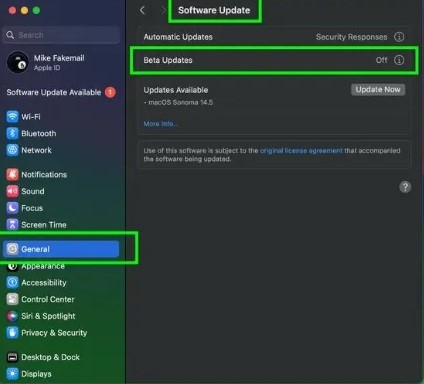
وارد بخش General شوید و گزینه Software Update را انتخاب کنید. سپس Beta Updates  را فعال کنید.

وارد بخش General شوید و گزینه Software Update را انتخاب کنید. سپس Beta Updates را فعال کنید.

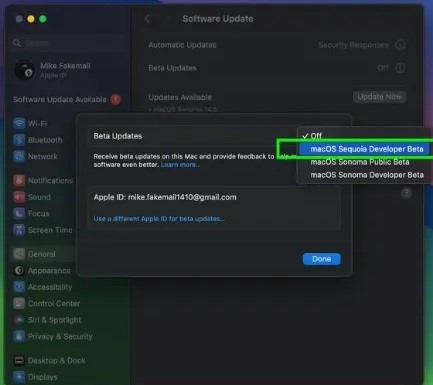
از منوی کشویی گزینه macOS Sequoia Public Beta را انتخاب کنید. سپس روی Done کلیک کنید تا سیستم شما شروع به بررسی آپدیت‌های موجود کند.

از منوی کشویی گزینه macOS Sequoia Public Beta را انتخاب کنید. سپس روی Done کلیک کنید تا سیستم شما شروع به بررسی آپدیت‌های موجود کند.

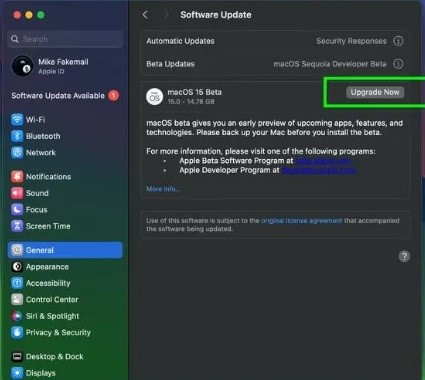
پس از پایان فرایند بررسی، در پنجره باز شده گزینه‌ی Upgrade Now را انتخاب کنید.

پس از پایان فرایند بررسی، در پنجره باز شده گزینه‌ی Upgrade Now را انتخاب کنید.

آموزش دسترسی به هوش مصنوعی اپل

هوش مصنوعی اپل در قالب چندین سرویس و ویژگی ارائه می‌شود که شامل Siri، Core ML، و قابلیت‌های یادگیری ماشینی در دستگاه‌های اپل مانند iPhone، iPad و Mac است. این ابزارها و فناوری‌ها برای توسعه‌دهندگان و کاربران عادی طراحی شده‌اند. در اینجا چگونگی دسترسی به این قابلیت‌ها توضیح داده می‌شود:

۱٫      دستیار صوتی Siri

  • Siri یکی از ابزارهای هوش مصنوعی اپل است که می‌توانید از طریق دستگاه‌های اپل به آن دسترسی داشته باشید.
  • فعال‌سازی Siri: به تنظیمات دستگاه بروید، گزینه‌ی “Siri & Search” را انتخاب کنید و سپس Siri را فعال کنید.
  • استفاده از Siri: با گفتن “Hey Siri” یا نگه داشتن دکمه‌ی کناری یا هوم، Siri را فعال کنید و دستورات خود را بدهید.

۲٫      برای توسعه ‌دهندگان(Core ML)

  • Core ML یک چارچوب برای استفاده از مدل‌های یادگیری ماشینی در برنامه‌ها است.
  • شروع کار با Core ML:
    • برای استفاده از Core ML، به برنامه Xcode نیاز دارید. می‌توانید مدل‌های یادگیری ماشینی را وارد کنید و از آنها در برنامه‌های iOS و macOS استفاده کنید.
    • مدل‌های پیش‌ساخته را از منابعی مانند Create ML یا دیگر مدل‌های شخص ثالث دریافت کنید و آنها را با استفاده از Core ML در برنامه‌های خود پیاده‌سازی کنید.

۳٫      اپلیکیشن‌های مبتنی بر هوش مصنوعی

  • اپل برخی از قابلیت‌های هوش مصنوعی را مستقیماً در سیستم‌عامل iOS و macOS ارائه می‌کند. به عنوان مثال، Photos از هوش مصنوعی برای تشخیص چهره و اشیاء در تصاویر استفاده می‌کند.
  • استفاده از این قابلیت‌ها: بسیاری از این ویژگی‌ها به صورت خودکار در دستگاه‌های اپل فعال هستند. برای مثال، جستجو در Photos به شما امکان می‌دهد تا بر اساس مکان، شخص یا نوع تصویر، عکس‌ها را پیدا کنید.

۴٫      یادگیری ماشینی در دستگاه‌ها

  • اپل برای امنیت و حفظ حریم خصوصی کاربران، بسیاری از فرایندهای یادگیری ماشینی را به صورت محلی (On-Device) انجام می‌دهد.
  • استفاده از یادگیری ماشینی در دستگاه: ویژگی‌هایی مانند تایپ پیش‌بینی شده، پیشنهادات Siri، و بهبودهای دوربین از این قابلیت‌ها بهره می‌برند و نیازی به تنظیمات اضافی ندارند.

برای دسترسی به ابزارها و سرویس‌های هوش مصنوعی اپل، کافی است که از دستگاه‌های سازگار استفاده کنید و در صورت نیاز، تنظیمات مربوطه را فعال کنی

بیشتر بخوانید : چگونه با آیفون آهنگ دانلود کنیم ؟!دانلود آهنگ

معرفی ۱۰ هوش مصنوعی برتر

فهرست ۱۰ هوش مصنوعی برتر که در حال حاضر به عنوان پیشرفته‌ترین و تأثیرگذارترین در زمینه‌های مختلف شناخته می‌شوند، شامل موارد زیر است:

  ChatGPT (OpenAI)

مدل زبان بزرگ که برای تولید متن، پاسخ به سوالات و انجام مکالمات طراحی شده است. این مدل در زمینه‌های مختلف از جمله نوشتن، تحقیق و تعاملات مشتری مورد استفاده قرار می‌گیرد.

GPT-4 (OpenAI)

نسخه پیشرفته‌تری از ChatGPT که به دلیل توانایی‌های بیشتر در پردازش زبان طبیعی و تولید متن به‌روز شده است.

Bard (Google)

مدل زبان بزرگ گوگل که برای تولید محتوا، پاسخ به سوالات و تعاملات طبیعی با کاربران طراحی شده است.

Claude (Anthropic)

مدل زبان مبتنی بر هوش مصنوعی که توسط Anthropic توسعه یافته و بر امنیت و رفتار اخلاقی در تعاملات تمرکز دارد.

Watson (IBM)

پلتفرم هوش مصنوعی که به طور ویژه برای تحلیل داده‌ها، پردازش زبان طبیعی و یادگیری ماشین توسعه یافته است و در صنایع مختلف مانند بهداشت، مالی و مشتری‌مداری کاربرد دارد.

DeepMind (Google)

مجموعه‌ای از مدل‌های هوش مصنوعی که به ویژه در زمینه‌های یادگیری عمیق و بازی‌های پیچیده مانند Go و شطرنج برجسته هستند.

DALL-E (OpenAI)

مدل هوش مصنوعی که به تولید تصاویر و هنرهای بصری از توصیف‌های متنی می‌پردازد.

Midjourney

مدل هوش مصنوعی جدید برای تولید تصاویر بر اساس توصیف‌های متنی که به ویژه در زمینه‌های طراحی و هنر دیجیتال مورد استفاده قرار می‌گیرد.

Stable Diffusion

مدل هوش مصنوعی برای تولید تصاویر با کیفیت بالا از توصیف‌های متنی، که به دلیل قدرت و انعطاف‌پذیری‌اش شناخته شده است.

 Jasper

ابزار تولید محتوا بر اساس هوش مصنوعی که به ویژه برای نویسندگان، بازاریابان و تولیدکنندگان محتوا در زمینه تولید متن و ایده‌های خلاقانه کاربرد دارد.

این مدل‌ها و ابزارهای هوش مصنوعی به طور گسترده‌ای در صنایع مختلف مورد استفاده قرار می‌گیرند و در حال حاضر در زمینه‌های مختلف از پردازش زبان طبیعی تا تولید محتوا و تحلیل داده‌ها پیشرو هستند.

کلام آخر

برای بهره‌ گیری کامل از قابلیت‌های هوش مصنوعی اپل در آیفون و مک، ابتدا مطمئن شوید که سیستم‌عامل دستگاه شما به‌ روز است. سپس، قابلیت‌هایی مانند Siri، تایپ پیش‌ بینی شده، و ویژگی‌های یادگیری ماشینی را از طریق تنظیمات فعال کنید. برای توسعه ‌دهندگان، ابزارهایی مانند Core ML در Xcode قابل دسترسی هستند تا بتوانید مدل‌های هوش مصنوعی را در برنامه‌های خود پیاده ‌سازی کنید. با این تنظیمات و ابزارها، می‌توانید از تمامی توانایی‌های هوش مصنوعی اپل به بهترین شکل بهره ‌مند شوید.

امتیاز

موبایلتکنولوژی

دیدگاهتان را بنویسید

نشانی ایمیل شما منتشر نخواهد شد. بخش‌های موردنیاز علامت‌گذاری شده‌اند *